
Sprawdź godziny wizyty
Klienci mogą sprawdzić swoje godziny dostępu w My Access przed wyjazdem do obiektu.

Dostęp przez aplikację
Klienci widzą drzwi i bramy, do których mają dostęp, i otwierają je z telefonu. Dostęp jest zgodny z ich uprawnieniami, a ekran wyświetla Państwa logo i kolory.
Korzystaj z aplikacji równolegle z klawiaturami i czytnikami QR Solo lub prowadź obiekt z dostępem wyłącznie przez aplikację, bez czytników przy wejściach. Klienci mogą otwierać dozwolone bramy, drzwi i zamki boksów z telefonu.

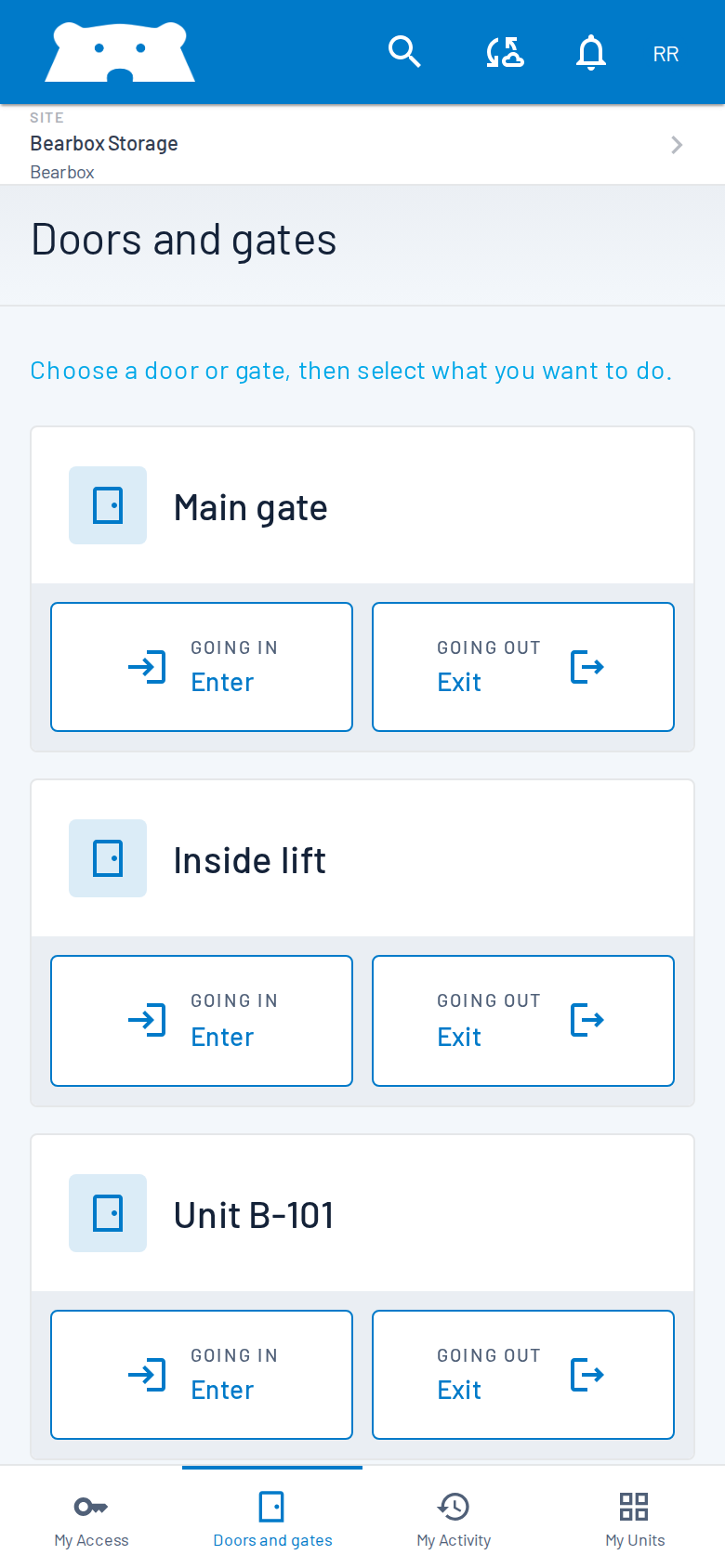
Klienci wybierają dozwolone drzwi lub bramę w Doors and gates, a następnie dotykają przycisku wejścia lub wyjścia. Mogą otworzyć wejście, dotrzeć do boksu i wyjść, korzystając z tego samego znanego ekranu.
Klienci otwierają Bearbox w przeglądarce telefonu i mogą dodać go do ekranu głównego na kolejne wizyty.
Klienci mogą sprawdzić swoje godziny dostępu w My Access przed wyjazdem do obiektu.
Ten sam login i dane dostępu mogą służyć w kilku obiektach. Uprawnienia pozostają odrębne dla każdego obiektu.
Wyświetl Smart PIN lub dynamiczny QR w aplikacji Bearbox albo własnej aplikacji lub korzystaj z przycisków na telefonie do dozwolonych drzwi i bram.
Umieść własne logo i kolory na ekranach klientów lub użyj marki Bearbox. Klienci rozpoznają Państwa obiekt po otwarciu ekranu dostępu.
Przed otwarciem z telefonu wymagaj lokalizacji GPS w pobliżu, PIN-u wyświetlanego na klawiaturze lub obu tych sprawdzeń. Przy sprawdzaniu ekranu klient odczytuje PIN przy wejściu i wpisuje go na telefonie.
Wymagaj, aby telefon zgłosił lokalizację w pobliżu obiektu przed zatwierdzeniem żądania otwarcia.
Wymagaj od klienta odczytania wyświetlacza w obiekcie, dodając sprawdzenie poza zgłoszoną lokalizacją GPS. Wymaga to klawiatury i jest niedostępne przy wejściu bez niej.
Wymagaj obu, jeśli odpowiada to potrzebom wejścia. Każde otwarcie nadal musi być zgodne z uprawnieniami klienta.
Przenoszenie rzeczy często wymaga pomocy. Gdy udostępnianie jest włączone, klienci mogą zaprosić współpracownika lub członka rodziny, który otrzyma własny profil i dane dostępu. Pomocnik nie musi korzystać z loginu klienta, a rejestr pokazuje, czyich danych dostępu użyto.
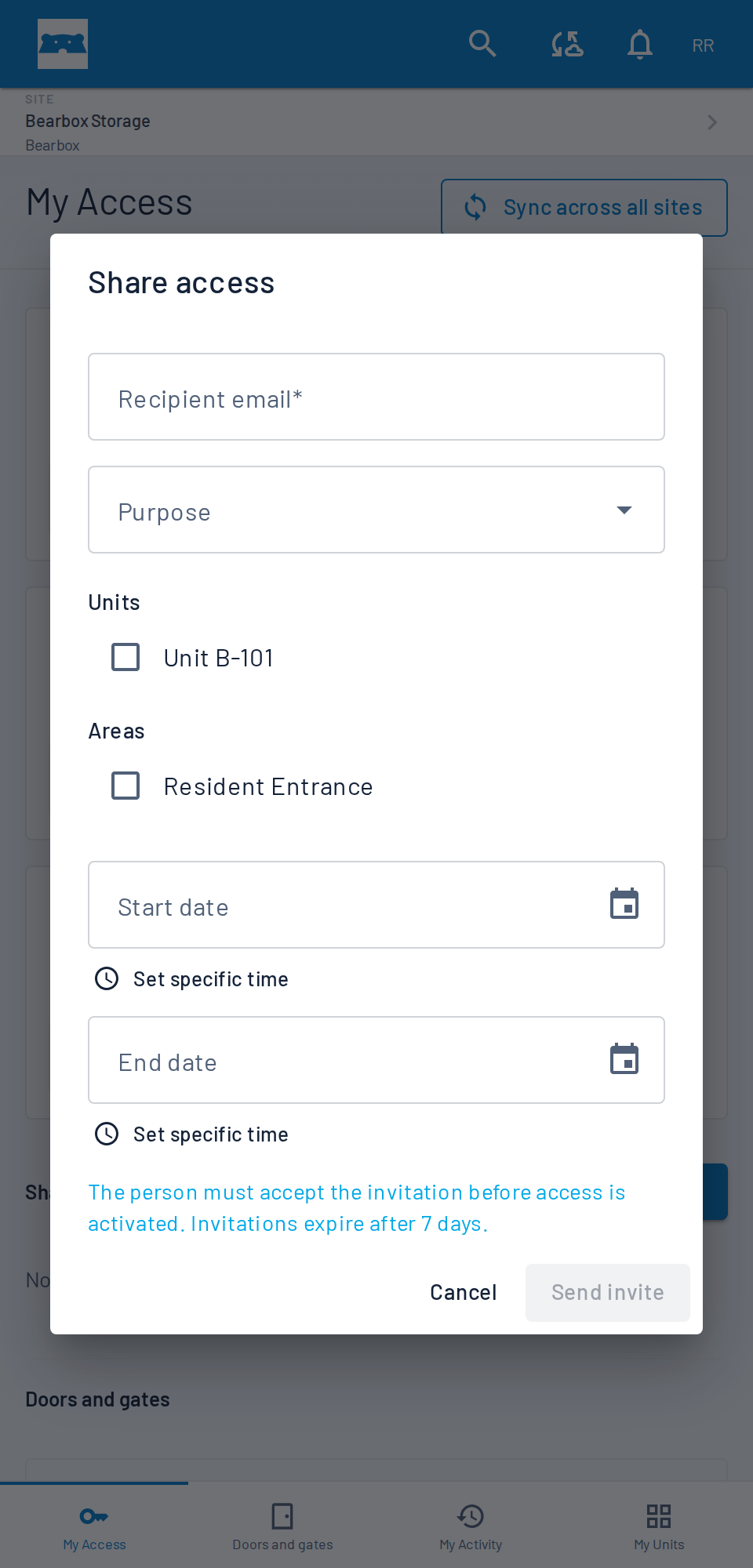
Prowadź obiekt z dostępem przez aplikację bez klawiatur i czytników QR Solo przy wejściach albo połącz telefon z fizycznymi urządzeniami dostępu. Bramy, drzwi i urządzenia, które nimi sterują, nadal są potrzebne. Oferuj PIN lub QR tam, gdzie klienci je preferują, oraz ANPR przy odpowiednich wjazdach.
Otwarcie z telefonu wymaga internetu w obiekcie i na telefonie klienta. Sprawdź zasięg przy wejściach i zaplanuj pomoc w razie awarii. Zainstalowane klawiatury i czytniki mogą zapewnić dostęp lokalny na podstawie uprawnień już zapisanych w obiekcie; obiekt korzystający tylko z aplikacji wymaga osobnego planu awaryjnego.
Personel może korzystać z aplikacji Bearbox dla zarządzających, aby otwierać lub zamykać drzwi i bramy, monitorować aktywność i zarządzać uprawnieniami. Klienci widzą w swojej aplikacji wejścia, do których mają dostęp.
Klienci mogą korzystać z dynamicznego QR, Smart PIN i kodów z aplikacji uwierzytelniającej, a także znanych stałych PIN-ów i drukowanych kodów QR. Połącz opcje pasujące do klientów i urządzeń przy wejściu.
Praktyczne odpowiedzi przy planowaniu obiektu.
Klienci mogą korzystać z Bearbox w przeglądarce telefonu i dodać go do ekranu głównego. Bearbox oferuje również aplikacje. Pokażemy opcje, aby mogli Państwo wybrać sposób wprowadzenia dostępu z telefonu.
Nie. Klienci widzą tylko punkty dostępu, z których mogą korzystać. Żądania otwarcia podlegają godzinom dostępu i opcjonalnym sprawdzeniom GPS lub PIN-u z klawiatury. Personel może mieć osobne uprawnienia do zdalnej pomocy.
Żądania otwarcia z aplikacji wymagają obu połączeń. Dostęp lokalny przez klawiaturę lub czytnik jest odrębnym sposobem wejścia podczas awarii internetu w obiekcie, jeśli urządzenia te są zainstalowane i skonfigurowane. Plan dla obiektu z samą aplikacją powinien obejmować łączność i pomoc klientom.
Tak. Dostęp z telefonu można łączyć z PIN-em na klawiaturze, czytnikami QR lub rozpoznawaniem tablic, z urządzeniami potrzebnymi dla każdej metody. Klienci mogą używać metody udostępnionej przy danym wejściu.
Klient odczytuje PIN wyświetlany na klawiaturze i wpisuje go w aplikacji przed otwarciem. Można wymagać tego sprawdzenia, lokalizacji GPS w pobliżu lub obu. PIN z ekranu dodaje sprawdzenie poza zgłoszoną lokalizacją GPS, ale inna osoba nadal może go przekazać. Wymaga klawiatury, więc jest niedostępny przy wejściu bez niej.
Powiedz, z jakich wejść korzystają klienci i czy potrzebne są też fizyczne urządzenia dostępu. Pokażemy ekrany telefonu, logo i kolory oraz sprawdzenia przy otwieraniu.